





UEF thông báo triển khai xác thực đa yếu tố, tăng cường bảo mật tài khoản cá nhân
Nhằm tăng cường an toàn thông tin, bảo vệ dữ liệu cá nhân và hệ thống số của Nhà trường, UEF triển khai yêu cầu bắt buộc xác thực đa yếu tố (MFA) đối với tài khoản UEF ID và email @uef.edu.vn. Toàn thể cán bộ, giảng viên, nhân viên, học viên và sinh viên cần chủ động hoàn tất thiết lập theo thời hạn quy định, bảo đảm việc truy cập các nền tảng học tập, giảng dạy và làm việc không bị gián đoạn.
Chủ động bảo vệ tài khoản, phòng ngừa nguy cơ mất an toàn thông tin
Trong thời gian qua, một số tài khoản email @uef.edu.vn đã bị lộ mật khẩu, dẫn đến nguy cơ bị truy cập trái phép, đánh cắp tài liệu, phát tán thư rác hoặc lợi dụng để thực hiện các hành vi lừa đảo. Trước tình hình này, việc triển khai xác thực đa yếu tố là giải pháp cần thiết nhằm nâng cao mức độ bảo mật cho từng cá nhân và hệ thống thông tin chung của Nhà trường.

UEF triển khai xác thực đa yếu tố nhằm tăng cường an toàn thông tin và bảo vệ tài khoản người dùng
Xác thực đa yếu tố (MFA) là phương thức bảo mật yêu cầu người dùng thực hiện thêm bước xác minh danh tính bên cạnh mật khẩu thông thường. Thông qua khóa truy cập (Passkey) hoặc ứng dụng xác thực, người dùng có thể hạn chế nguy cơ tài khoản bị xâm nhập ngay cả khi mật khẩu không may bị lộ.
Việc thực hiện MFA không chỉ bảo vệ thông tin cá nhân mà còn góp phần xây dựng môi trường học tập, giảng dạy và làm việc an toàn trên các nền tảng số tại UEF.
Các mốc thời gian quan trọng cần lưu ý
Theo thông báo từ Phòng Công nghệ thông tin và Chuyển đổi số (CNTT-CĐS), người dùng cần hoàn tất thiết lập xác thực đa yếu tố theo các mốc thời gian sau:
- Trước hoặc trong ngày 14/11/2026: Hoàn tất thiết lập MFA cho tài khoản UEF ID tại https://sso.uef.edu.vn bằng Passkey hoặc ứng dụng xác thực (OTP).
- Ngày 16/11/2026: Hạn hoàn tất bật xác minh 2 bước đối với tài khoản Google @uef.edu.vn. Kể từ ngày này, tài khoản chưa kích hoạt sẽ không thể đăng nhập Gmail, Google Drive và Google Classroom.
- Khoảng ngày 23/11/2026: Người dùng Microsoft 365 (Outlook, Teams, OneDrive) cần cài đặt Microsoft Authenticator và thực hiện xác minh khi hệ thống yêu cầu.
Để bảo đảm quá trình thiết lập thuận lợi, Phòng CNTT-CĐS khuyến nghị người dùng ưu tiên kích hoạt MFA cho UEF ID trước, sau đó thực hiện xác minh 2 bước đối với Google. Đây cũng là cơ sở để người dùng có thể chủ động khôi phục tài khoản Google khi gặp sự cố đăng nhập.
Hướng dẫn kích hoạt xác thực đa yếu tố
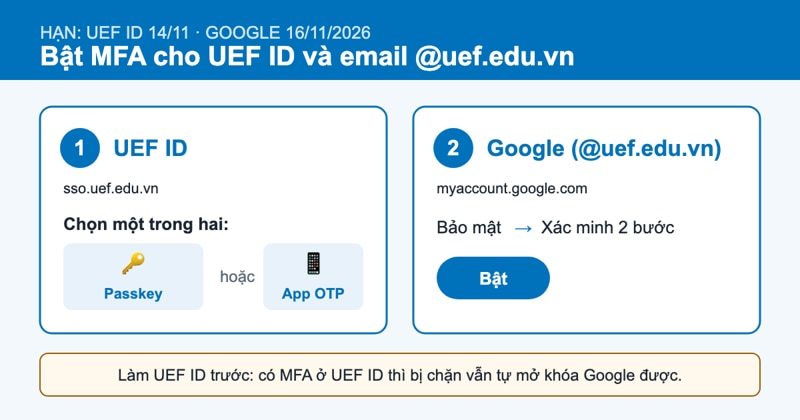
Hai bước bật MFA: UEF ID bằng passkey hoặc app OTP, Google bằng Xác minh 2 bước
1. Đối với tài khoản UEF ID, người dùng truy cập https://sso.uef.edu.vn, đăng nhập và chọn mục Quản lý tài khoản → Bảo mật tài khoản → Cách đăng nhập. Tại đây, lựa chọn thiết lập Passkey hoặc thêm ứng dụng xác thực (OTP) trong mục Xác minh 2 bước.
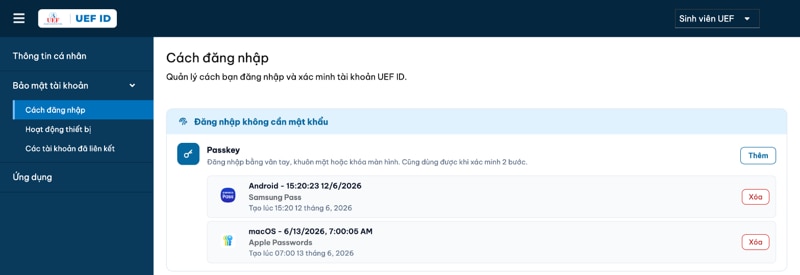
Trang Cách đăng nhập của UEF ID, mục Passkey với nút Thêm
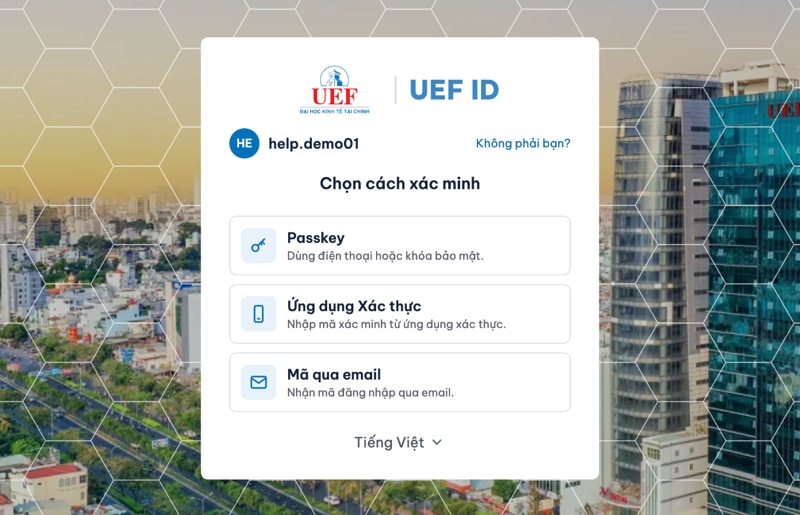
Màn hình “Chọn cách xác minh” của UEF ID với các lựa chọn Passkey, Ứng dụng Xác thực, Mã qua email
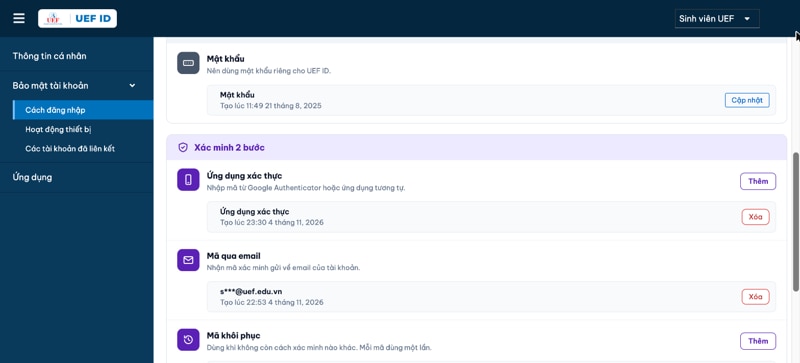
Mục Xác minh 2 bước của UEF ID với Ứng dụng xác thực, Mã qua email, Mã khôi phục
Hướng dẫn chi tiết được đăng tải tại: https://help.uef.edu.vn/uef-id.
2. Đối với tài khoản Google @uef.edu.vn
Người dùng truy cập https://myaccount.google.com, chọn Bảo mật và đăng nhập → Xác minh 2 bước, sau đó kích hoạt tính năng theo hướng dẫn. Người dùng cũng được khuyến nghị thiết lập thêm khóa truy cập (Passkey) để thuận tiện hơn trong quá trình đăng nhập.
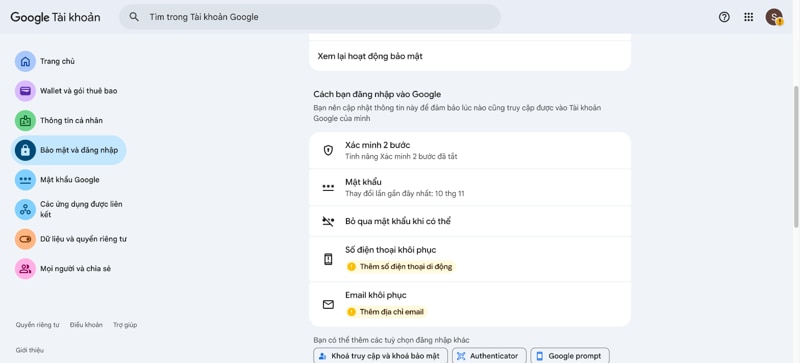
Trang Bảo mật và đăng nhập của Google, mục Xác minh 2 bước đang tắt
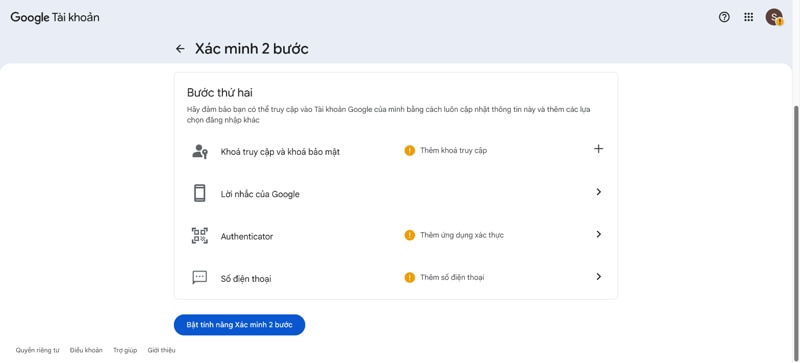
Trang Xác minh 2 bước của Google với nút Bật tính năng Xác minh 2 bước
Riêng với Microsoft 365, khi hệ thống yêu cầu xác minh, người dùng cần cài đặt ứng dụng Microsoft Authenticator và thực hiện các bước theo chỉ dẫn trên màn hình.
Lưu ý về bảo mật và hỗ trợ khi gặp sự cố
Trong quá trình sử dụng, thầy cô cán bộ, giảng viên, nhân viên, học viên và sinh viên cần lưu ý không chia sẻ mật khẩu, mã xác minh hoặc cho người khác mượn tài khoản cá nhân. Đặc biệt, không lựa chọn ghi nhớ đăng nhập trên máy tính công cộng, phòng máy hoặc thiết bị dùng chung; đồng thời đăng xuất tài khoản sau khi sử dụng.
Nhà trường không yêu cầu người dùng cung cấp mật khẩu hay mã xác minh thông qua email, Zalo hoặc điện thoại. Các thông báo chính thức liên quan đến nội dung này được gửi từ địa chỉ it@uef.edu.vn.
Trường hợp tài khoản Google bị khóa, quên mật khẩu hoặc mất thiết bị xác thực, người dùng có thể chủ động khôi phục tại https://help.uef.edu.vn/khoi-phuc. Nếu không thể đăng nhập UEF ID, người dùng cần liên hệ trực tiếp Phòng CNTT-CĐS tại phòng A08.01, tầng 8 và mang theo giấy tờ xác minh danh tính phù hợp.
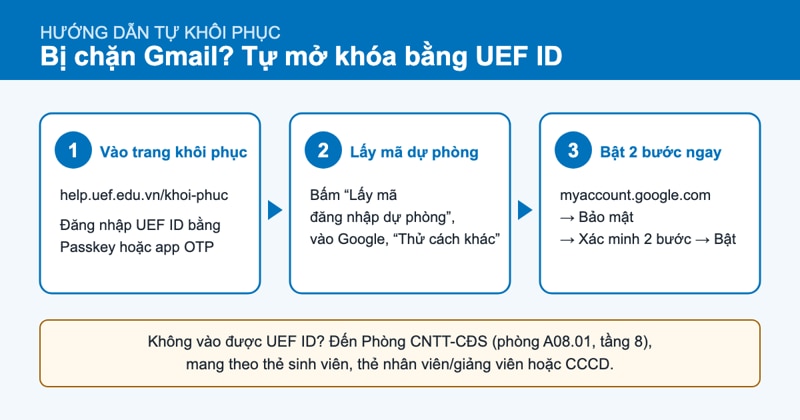
Ba bước tự mở khóa tài khoản Google bằng UEF ID
Thông tin hỗ trợ:
Đơn vị: Phòng Công nghệ thông tin và Chuyển đổi số (CNTT-CĐS).
Địa điểm: Phòng A08.01, tầng 8.
Email: it@uef.edu.vn.
Trang hỗ trợ: https://help.uef.edu.vn/lien-he.
UEF đề nghị toàn thể cán bộ, giảng viên, nhân viên, học viên và sinh viên nghiêm túc phối hợp, chủ động kiểm tra và hoàn tất xác thực đa yếu tố đúng thời hạn. Việc thực hiện kịp thời sẽ giúp duy trì hoạt động học tập, giảng dạy, nghiên cứu và làm việc thông suốt, đồng thời góp phần nâng cao ý thức bảo vệ dữ liệu và xây dựng môi trường số an toàn, bảo mật trong toàn trường.
Trung tâm Truyền thông - Marketing
